
Aus NotebookLM wird offiziell Gemini Notebook. Das ist mehr als ein neuer Schriftzug: Google holt die quellengestützte Wissensarbeit direkt in die Gemini-Oberfläche. Damit liegen Recherche, eigene Dokumente, KI-Chat, Lernmaterialien, Canvas-Apps und spezialisierte Gems nicht mehr in voneinander getrennten KI-Inseln.
Für Studium, Projektarbeit, Marketing, Recherche und den Berufsalltag ist das eine ziemlich spannende Entwicklung. Ein Notebook wird zur zentralen Wissensbasis, die sich direkt in Gemini abfragen, strukturieren und in praktische Ergebnisse verwandeln lässt. Den offiziellen Hintergrund zum Wechsel beschreibt Google auch im Google Blogpost zu Gemini Notebook.
Inhaltsverzeichnis
Was Gemini Notebook grundsätzlich kann
Das Grundprinzip bleibt erfreulich stark: Du legst ein Notebook für ein konkretes Thema an, fügst deine Quellen hinzu und arbeitest anschließend mit genau diesem Material. Das kann ein Semester, ein Kundenprojekt, eine Recherche, eine Sales-Page-Sammlung oder ein internes Wissensprojekt sein.
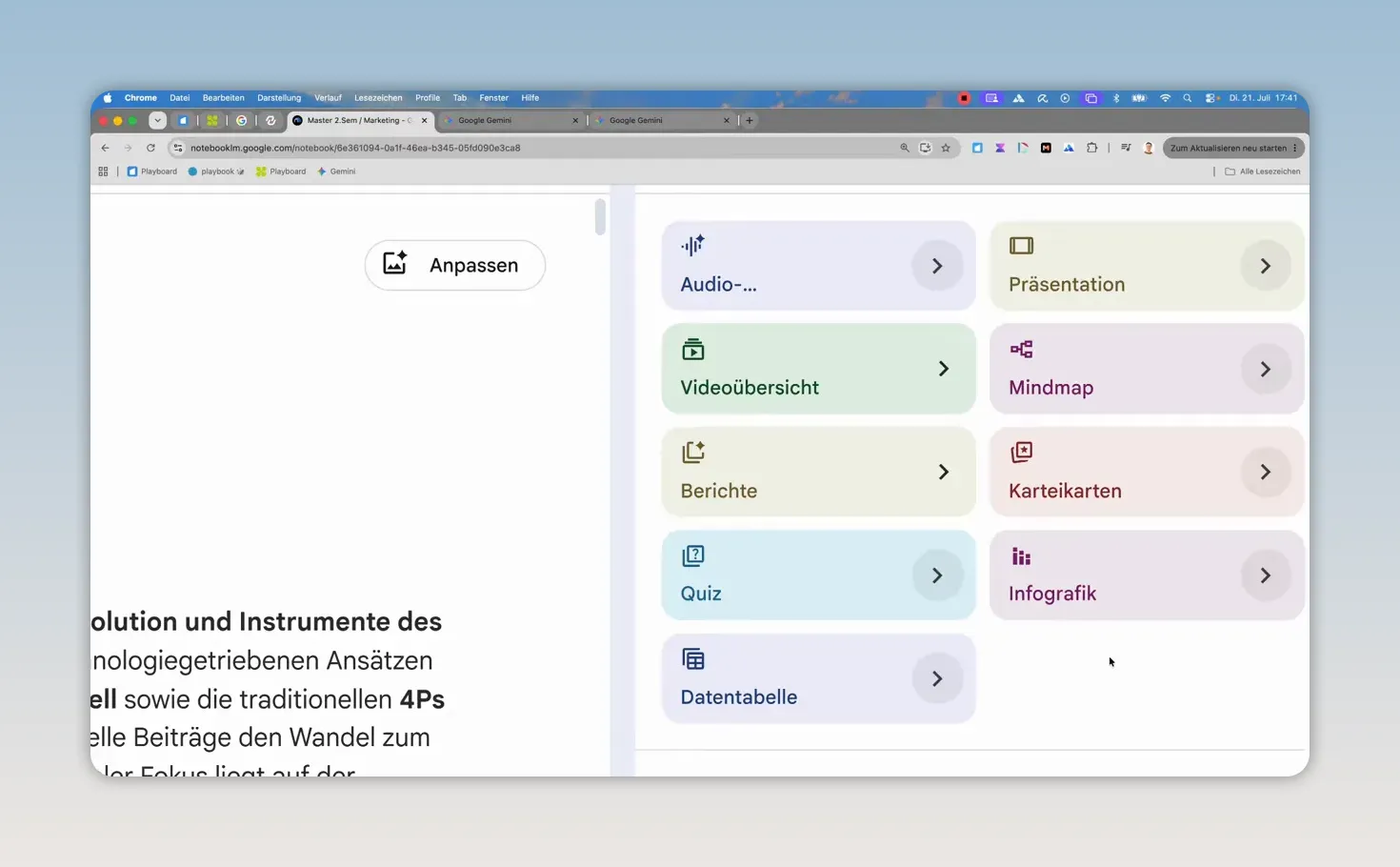
In einem Beispiel rund um ein Master-Semester Marketing liegen links die Quellen. Aus diesen Unterlagen kann Gemini Notebook unter anderem folgende Inhalte erstellen:
- Zusammenfassungen und übersichtliche Einstiege
- Audio- und Videoübersichten
- Präsentationen
- Mindmaps
- Karteikarten
- Infografiken
- Quizze
- Datentabellen
Das ist natürlich nicht nur fürs Studium praktisch. Dieselbe Struktur funktioniert ebenso gut für eine umfangreiche Kundenrecherche, die Vorbereitung einer Kampagne oder die Einarbeitung in ein neues Fachthema. Wichtig ist immer: Das Notebook bündelt die Inhalte, auf die sich die Arbeit beziehen soll.
Was sich durch den neuen Namen bereits ändert
Auf den ersten Blick bringt die Umbenennung innerhalb der nativen Gemini-Notebook-Oberfläche nicht sofort ein riesiges Funktionsupdate. Einige Neuerungen unter der Haube waren im gezeigten Stand in Deutschland und im verwendeten Plus-Abo noch nicht vollständig ausgerollt. Das kann sich schrittweise ändern.
Es gibt aber schon ein paar praktische Anpassungen. Über Anpassen lässt sich einem Notebook ein Titelbild geben. Außerdem kann eine benutzerdefinierte Notebook-Zusammenfassung als Standard eingestellt werden. Das klingt zunächst klein, hilft aber, wenn mehrere Projekte sauber organisiert und auf einen Blick unterscheidbar sein sollen.
Wer Gemini Notebook direkt nutzen möchte, findet die Anwendung unter Gemini Notebook öffnen.
Der entscheidende Schritt: Notebooks direkt in Gemini verwenden
Die wirklich spannende Neuerung ist die Einbindung in Gemini selbst. In der Gemini-App erscheinen die Notebooks in der linken Navigation. Ein Klick auf ein Projekt öffnet dessen Wissensraum direkt in der vertrauten Gemini-Oberfläche.
Die hinterlegten Quellen bleiben dabei erhalten. Zusätzlich lassen sich etwa kopierter Text oder Inhalte aus Google Drive ergänzen. Danach kann ganz normal mit dem Notebook gechattet werden, nur eben nicht losgelöst von den eigenen Materialien.
Ein einfacher Einstiegsprompt könnte so aussehen:
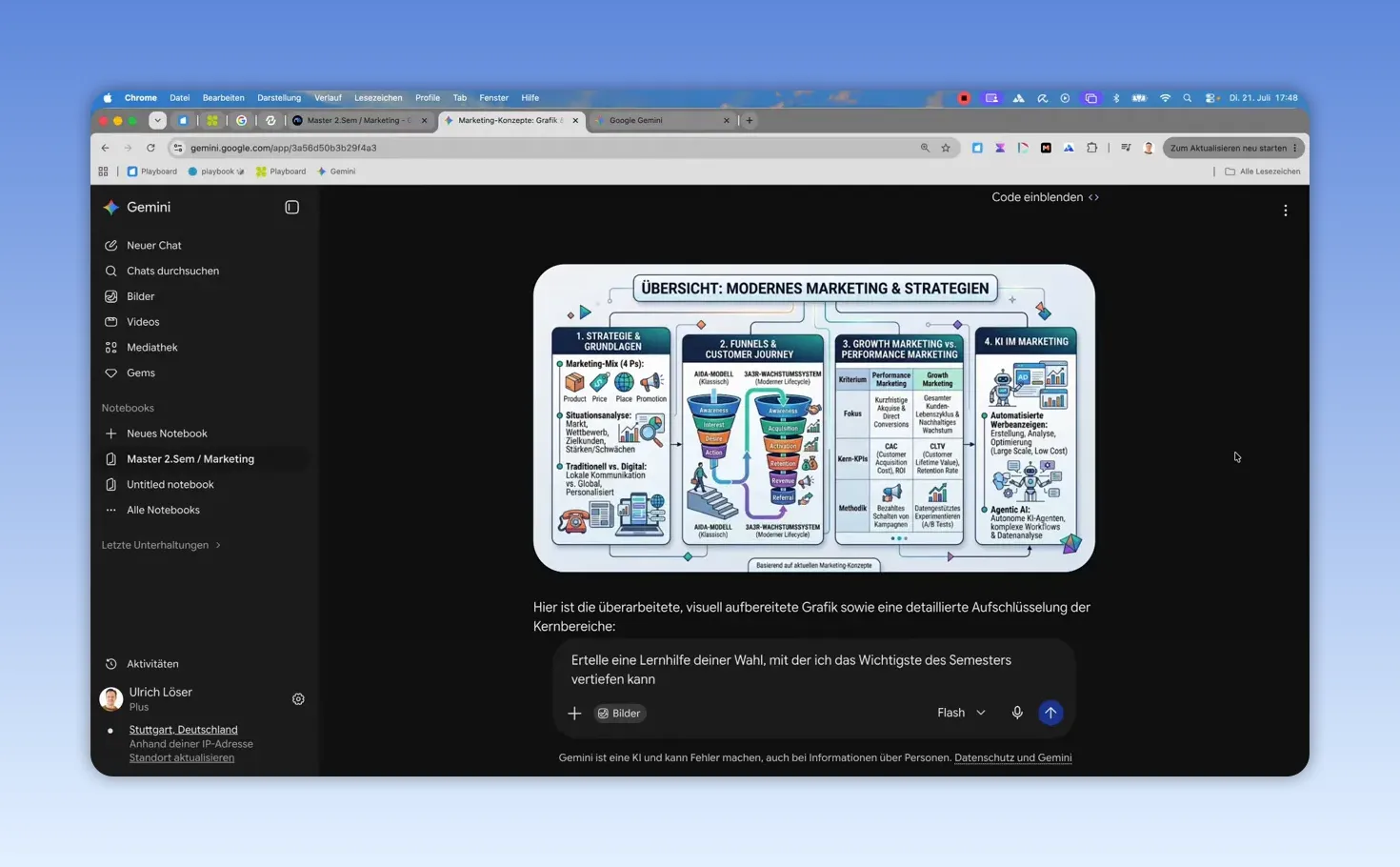
Fasse die wichtigsten Punkte in einer übersichtlichen Grafik zusammen.
Die erste Ausgabe muss dabei nicht zwingend schon perfekt sein. Gerade eine komplexere Grafik kann zunächst eher wie eine strukturierte Übersicht aussehen als wie eine wirklich anschauliche Visualisierung. Genau hier liegt aber die Stärke des Dialogs: Nachfragen, konkreter werden und bei Bedarf die Bild-Erstellung aktivieren. Der zweite Anlauf kann deutlich besser aussehen.
Mit einfachen Prompts zu Lernhilfen
Aus derselben Wissensbasis lässt sich auch gezielt eine Lernhilfe erstellen. Beispielsweise mit diesem Auftrag:
Erstelle eine Lernhilfe deiner Wahl, mit der ich das Wichtigste des Semesters vertiefen kann.
Gemini kann daraus etwa ein fiktives Praxisbeispiel bauen, an dem sich wichtige Module und Konzepte durcharbeiten lassen. Das ist hilfreich, wenn der Stoff nicht nur zusammengefasst, sondern in einen Zusammenhang gebracht werden soll.
Über das Plus-Symbol und Weitere Tools gibt es außerdem Vorschläge wie Lernhilfen oder Beispiele. Das ist eine schnelle Möglichkeit, neue Formate auszuprobieren. Für intensives Lernen würde ich allerdings weiterhin sehr oft in den nativen Bereich von Gemini Notebook springen, denn dort sind Karteikarten momentan einfach besonders stark gelöst.
Karteikarten: Warum Gemini Notebook beim Lernen so gut funktioniert
Karteikarten machen aus passivem Lesen aktives Abrufen. Statt sich erneut durch eine Zusammenfassung zu arbeiten, beantwortest du konkrete Fragen und prüfst sofort, ob das Wissen wirklich sitzt.
Im Marketing-Beispiel lautet eine Karte etwa: Welches Ziel verfolgt die Phase „Interest“ im AIDA-Modell? Nach dem Aufdecken der Antwort lässt sich zusätzlich eine Erklärung anfordern. Anschließend geht es Karte für Karte weiter.
Dieser Ablauf ist ziemlich praktisch, um komplexen Stoff wirklich zu durchdringen:
- Eine Frage lesen und erst selbst beantworten.
- Die Antwort aufdecken.
- Bei Unklarheit die Erklärung nutzen.
- Zum nächsten Begriff, Modell oder Praxisfall gehen.
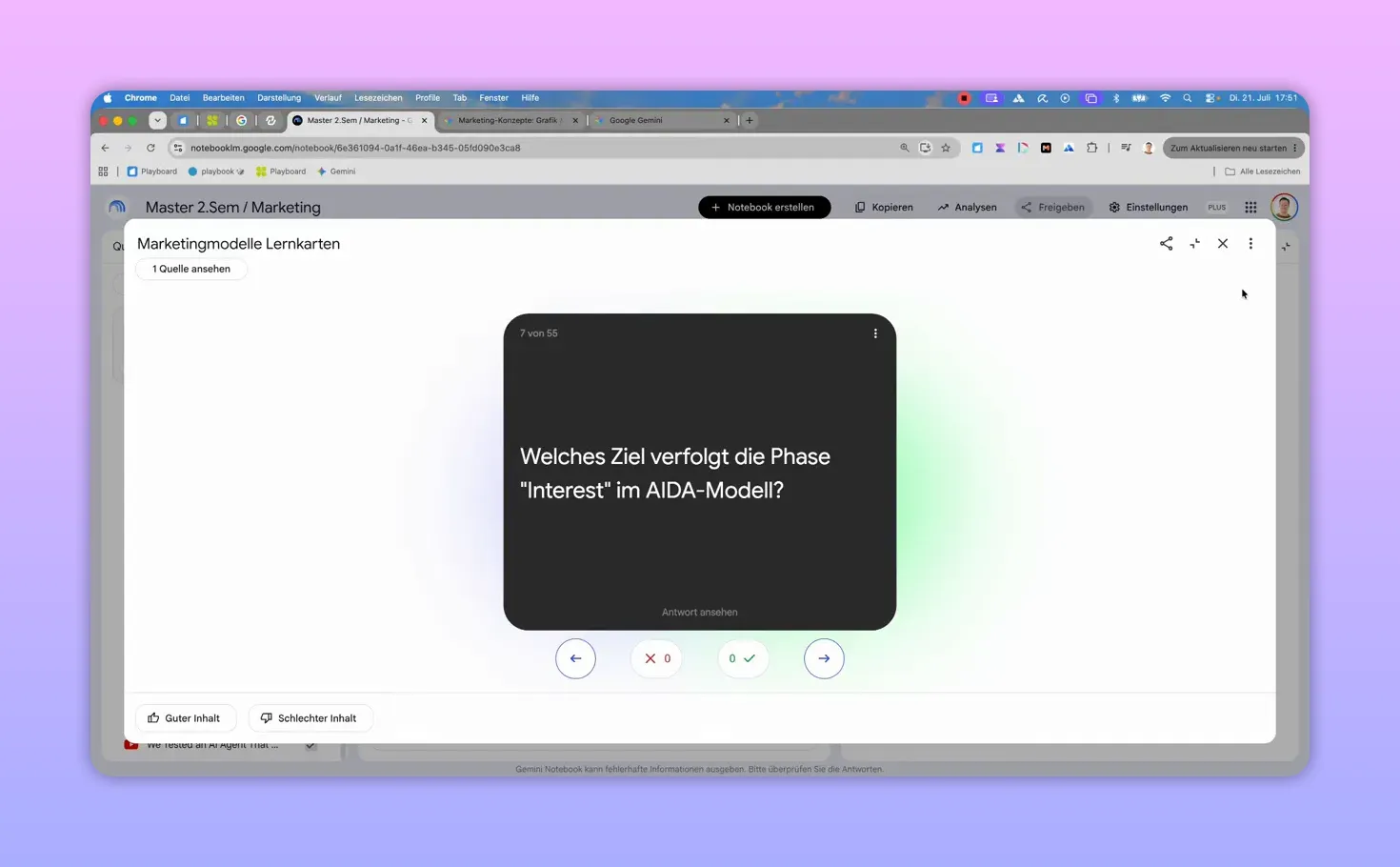
Gemini Notebook kann damit aus einem Quellensammelort eine echte Lernumgebung machen. Das gilt nicht nur für Klausuren. Auch bei Projekten, Fachbüchern, Onboardings oder Kundenbriefings ist diese Form der Wiederholung extrem nützlich.
Mit Canvas eine interaktive Lern-App erzeugen
Richtig abgefahren wird es, wenn die Notebook-Inhalte mit der nativen Power von Gemini und Canvas kombiniert werden. Wieder über das Plus-Symbol und Weitere Tools lässt sich Canvas auswählen.
Der Prompt kann erstaunlich simpel sein:
Erstelle mir dazu eine einfache und schön aussehende App.
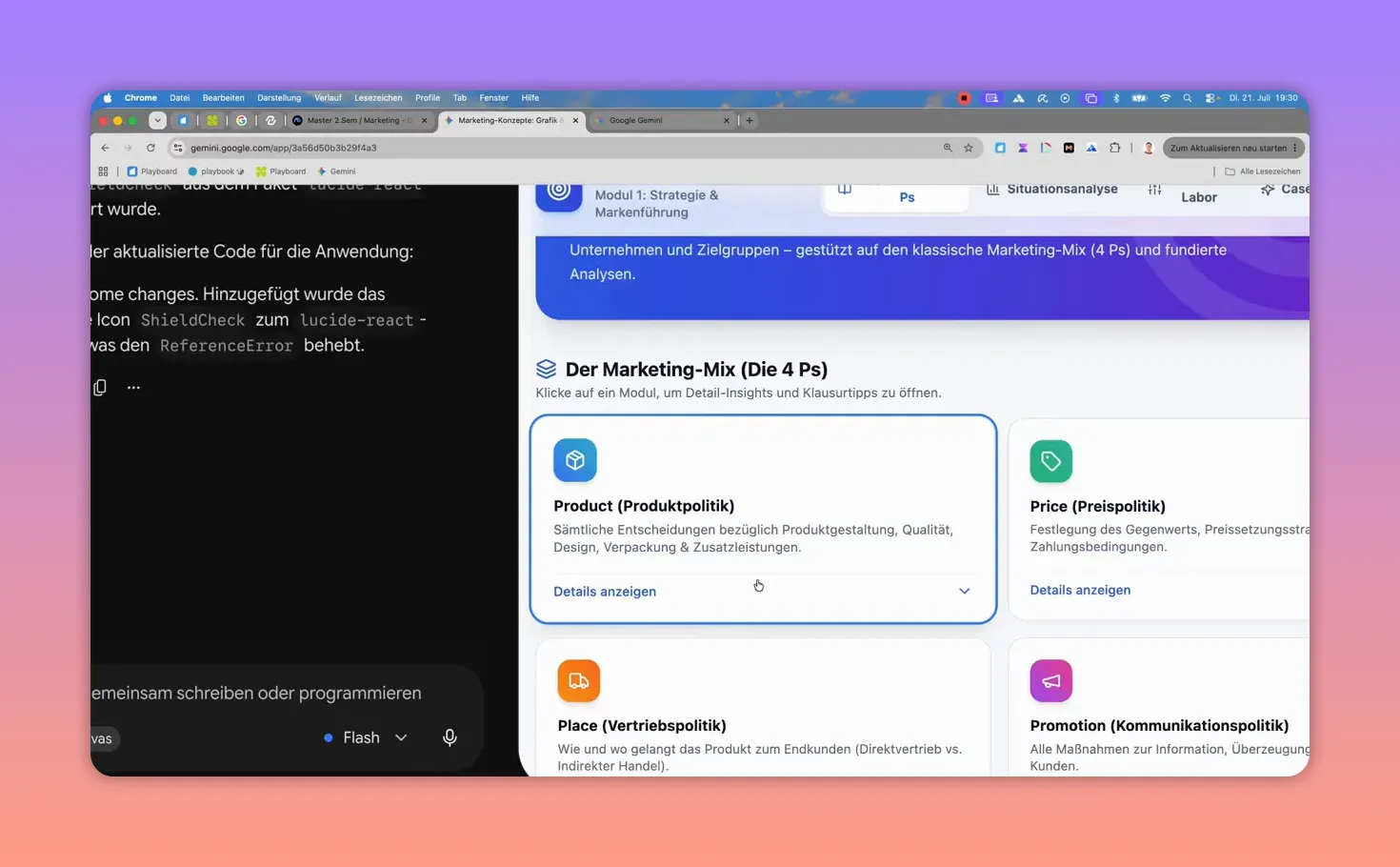
Gemini erstellt daraufhin im Canvas-Bereich eine App, die sich rechts direkt ausprobieren lässt. Sie kann außerdem heruntergeladen, geteilt oder in der Konsole weiterbearbeitet werden. Das ist deutlich mehr als eine Textzusammenfassung. Aus Lernmaterial wird ein interaktives Werkzeug.
Im gezeigten Beispiel entstand ein Marketing-Lerncoach mit mehreren Bereichen:
- Interaktive Lernkartei mit Karten zum Durchgehen
- Fortschritt, der sich zurücksetzen lässt
- Praxis-Quiz mit Auswahlfragen
- Spickzettel für die wichtigsten Konzepte
- Inhalte zu Marketing-Mix, AIDA-Modell und weiteren Grundlagen
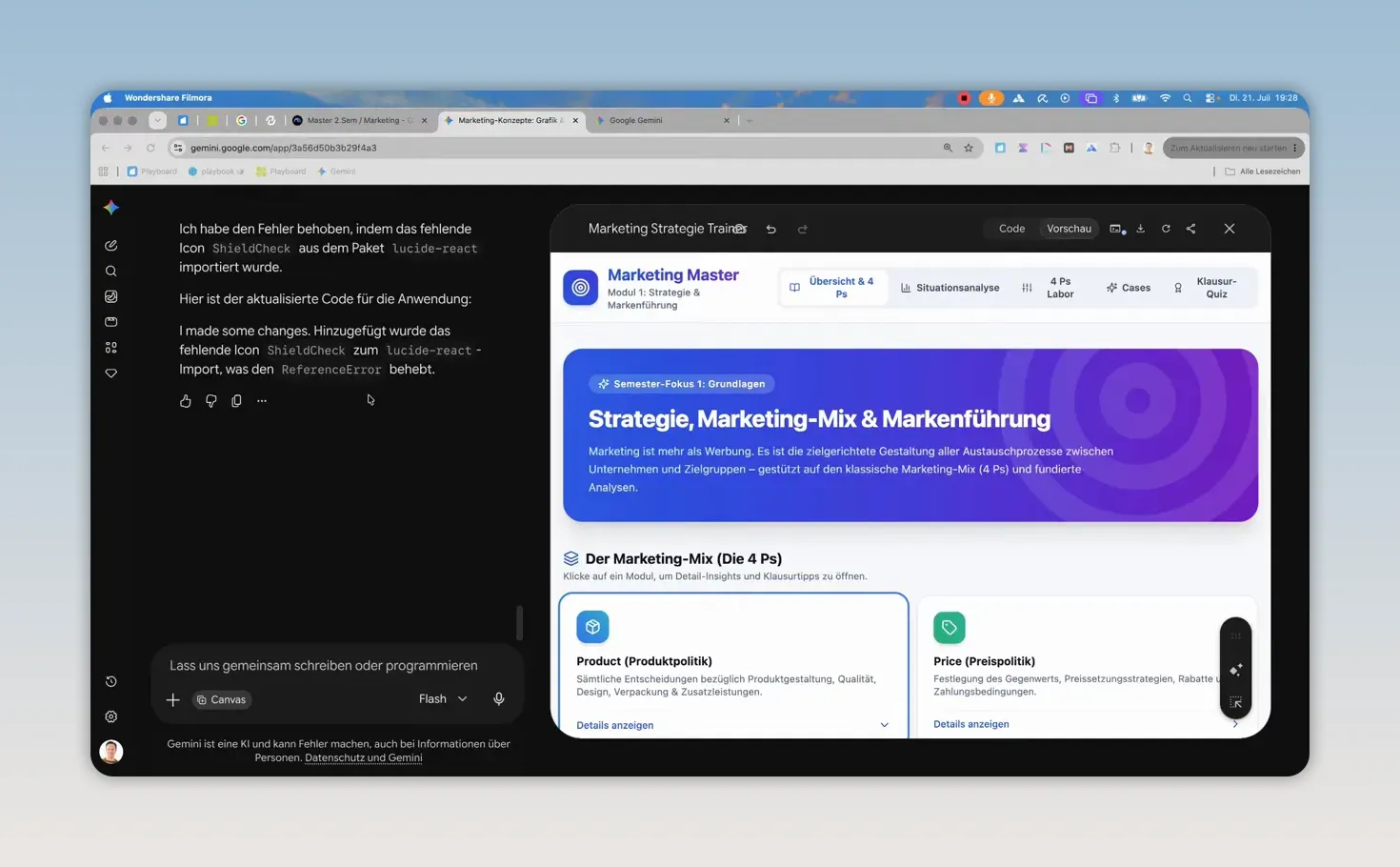
Natürlich klappt nicht immer alles im ersten Versuch. Einzelne Detailansichten oder Schaltflächen können fehlerhaft sein. Das ist aber kein Grund, die Idee direkt zu verwerfen. Einfach konkret in die Chatleiste schreiben, was nicht funktioniert oder wie ein Bereich aussehen soll. Zum Beispiel: Unter Produkt und Details funktioniert etwas nicht, bitte baue diesen Bereich aus.
Manchmal braucht es etwas Geduld und einen zweiten Prompt. Wenn die App dann sauber läuft, kann man Karteikarten bewerten, Fragen beantworten und sich über den Fortschritt arbeiten. Genau diese Verbindung aus Quellenwissen und iterativer App-Erstellung macht Gemini Notebook so interessant.
Gems mit Gemini Notebook verbinden
Ein weiterer wichtiger Baustein sind die Gems. Gems sind spezialisierte Gemini-Assistenten für wiederkehrende Aufgaben. Mit der Notebook-Anbindung bekommen sie eine zusätzliche, konkrete Wissensbasis.
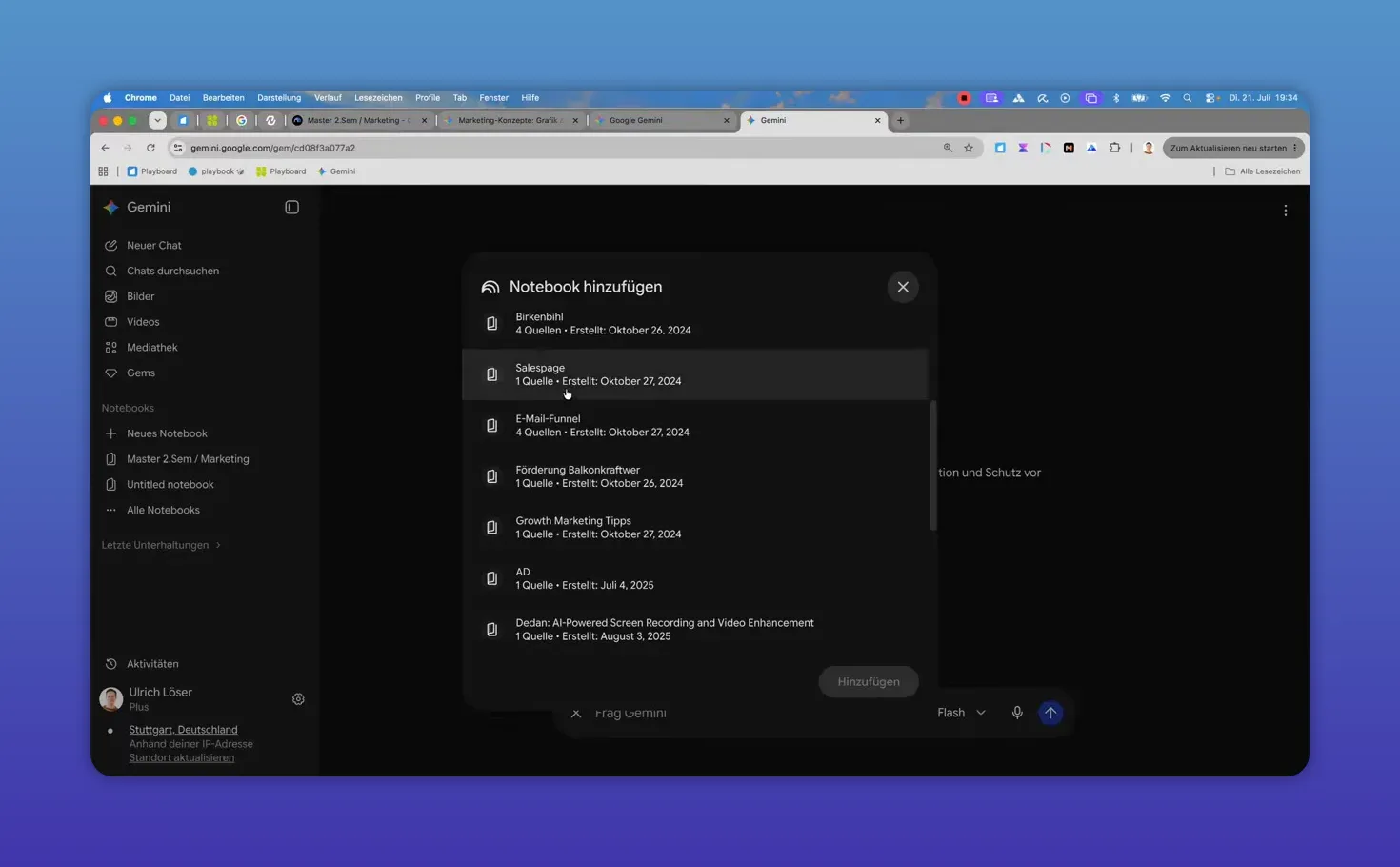
Du öffnest einen Gem, klickst auf das Plus-Symbol und wählst unter den weiteren Optionen Notebooks. Danach lässt sich ein Notebook auswählen. Der Gem kann dann auf alle relevanten Quellen und auf die bisherige Arbeit rund um dieses Notebook zurückgreifen.
Ein sinnvolles Beispiel: Ein Gem namens SEO-Architekt wird mit einem Notebook verknüpft, das Material zu Sales Pages enthält. Der Arbeitsauftrag könnte dann sein, alle Infos aus dem Notebook einzubeziehen und eine umfassende Strategie für SEO-optimierte Landingpages zu entwickeln.
So entsteht ein deutlich fokussierterer Assistent. Statt bei jeder Anfrage wieder Kontext zu erklären, liegt das relevante Wissen bereits im verknüpften Gemini Notebook. Das ist besonders hilfreich bei langfristigen Themen, festen Kundensystemen, wiederkehrenden Content-Prozessen oder umfangreichen Recherchen.
Ein praxistauglicher Workflow für Studium, Projekte und Marketing
Die einzelnen Funktionen wirken erst zusammen richtig stark. Ein möglicher Workflow sieht so aus:
- Notebook anlegen: Ein Thema sauber abgrenzen, zum Beispiel ein Semester, eine Kampagne oder ein Kundenprojekt.
- Quellen sammeln: Relevante Dokumente, Texte und Drive-Dateien im Gemini Notebook bündeln.
- Überblick schaffen: Zusammenfassung, Mindmap, Präsentation oder Infografik erzeugen lassen.
- Wissen vertiefen: Karteikarten, Quizze oder eine Lernhilfe für den aktiven Abruf nutzen.
- In Gemini weiterarbeiten: Fragen stellen, Strategie entwickeln, Inhalte umstrukturieren und Ergebnisse verbessern.
- Canvas einsetzen: Bei Bedarf aus der Wissensbasis eine kleine App, eine Lernumgebung oder ein interaktives Werkzeug bauen.
- Gem anbinden: Einen spezialisierten Assistenten mit dem passenden Notebook als Wissensfundament versehen.
Damit wird Gemini Notebook nicht zu einem weiteren isolierten Tool, das man ab und zu testet. Es kann zu einem festen Arbeitsbereich werden, der Wissen sammelt, strukturiert und in konkrete Ergebnisse überführt.
Fazit: Keine bloße Umbenennung, sondern ein sinnvoller Zusammenschluss
Der Wechsel von NotebookLM zu Gemini Notebook ist nicht nur ein Namenswechsel. Google führt hier verschiedene KI-Bausteine zusammen: quellenbasiertes Arbeiten, das aktuelle Gemini-Modell, neue Möglichkeiten zur Code-Ausführung für präzisere Datenarbeit, Canvas und die Verbindung zu Gems.
Dadurch wird aus einem spannenden Experiment eine deutlich produktivere Arbeitsumgebung. Gemini Notebook kann Wissen nicht nur speichern und zusammenfassen, sondern direkt in Lernhilfen, visuelle Übersichten, Anwendungen und spezialisierte Assistenten übersetzen.
Ob Gemini Notebook Gems langfristig teilweise ersetzen wird, bleibt offen. Beide Ansätze können Wissen aufnehmen und in Aufgaben einbringen. Das Notebook hat aber durch seine starke Quellenorientierung und die direkte Einbindung in Gemini enormes Potenzial für langfristige Wissensarbeit.
Häufige Fragen zu Gemini Notebook
Ist Gemini Notebook etwas anderes als NotebookLM?
Gemini Notebook ist der neue Name für NotebookLM. Die Kernidee bleibt: Quellen in einem Notebook bündeln und mit KI auf Basis dieses Materials arbeiten. Neu und besonders relevant ist die stärkere Einbindung direkt in Gemini.
Wofür eignet sich Gemini Notebook besonders gut?
Besonders gut eignet sich Gemini Notebook für Recherche, Lernen, Projektarbeit, Dokumentensammlungen, Marketing-Strategien und langfristige Wissensprojekte. Aus den Quellen lassen sich unter anderem Zusammenfassungen, Karteikarten, Präsentationen, Quizze und Infografiken erstellen.
Kann ich ein Gemini Notebook in einem Gem verwenden?
Ja. Ein Gem kann über die Notebook-Option mit einem ausgewählten Notebook verbunden werden. Dadurch kann der spezialisierte Assistent die hinterlegten Quellen und die Wissensbasis des Notebooks in seine Arbeit einbeziehen.
Was mache ich, wenn eine Canvas-App noch Fehler hat?
Die gewünschte Änderung einfach konkret über die Chatleiste beschreiben. Wenn etwa ein Detailbereich nicht funktioniert, sollte klar benannt werden, welche Funktion fehlt oder wie sie sich verhalten soll. Ein zweiter Versuch kann die App deutlich verbessern.