Seedance 2.5 ist da und mein erster Eindruck nach ausgiebigen Tests ist wirklich stark. Das KI-Video-Modell erzeugt Clips mit bis zu 30 Sekunden Länge, verarbeitet laut Anbieter bis zu 50 Referenzbilder und kann passende Stimmen, Dialoge und Hintergrundton direkt mitgenerieren.
Besonders spannend sind die stabilen Kamerafahrten, die räumliche Tiefe und die Charakterkonsistenz. Gesichter, Orte und Gegenstände bleiben über mehrere Szenen hinweg erstaunlich stabil. Dazu kommt Lipsync direkt im generierten Video, ohne dass zwingend ein separates Voice-Tool nötig ist.
Inhaltsverzeichnis
Key Takeaways
- Seedance 2.5 verbindet Referenzbilder, Kamerafahrten, Lipsync und Audio in einem KI-Video-Workflow.
- Präzise Bildzuordnungen und strukturierte Prompts verbessern Charakter- und Ortskonsistenz deutlich.
- Kurze Fünf-Sekunden-Clips sind günstiger, kontrollierbarer und später dynamisch kombinierbar.
- Start- und Endbilder ermöglichen bereits überzeugende kurze Storytelling-Szenen mit klarer visueller Richtung.
Was Seedance 2.5 besonders macht
Viele KI-Video-Modelle können einzelne schöne Bilder erzeugen. Die eigentliche Herausforderung beginnt aber, sobald sich Menschen bewegen, eine Kamera durch einen Raum fährt oder mehrere Referenzbilder sauber zu einer Szene verbunden werden sollen. Genau hier zeigt Seedance 2.5 in den ersten Tests viel Potenzial.
- Längere Clips: Je nach Plattform sind bis zu 30 Sekunden Video in einem Durchgang möglich.
- Referenzsteuerung: Mehrere Bilder helfen dabei, Personen, Produkte, Orte und Räume konsistent zu halten.
- Start- und Endbild: Der Beginn und das gewünschte Ende einer Szene lassen sich gezielt vorgeben.
- Kamera und 3D-Tiefe: Kamerafahrten, Perspektivwechsel und räumliche Bewegungen wirken auffallend flüssig.
- Integriertes Audio: Dialog, Sprechstil und Umgebungsgeräusche können direkt im Prompt beschrieben werden.
Für meine Tests nutze ich Seedance 2.5 in Magnific. Das Modell lässt sich aber auch nativ über Seedance oder über weitere Plattformen einsetzen.
Seedance 2.5 in Magnific einrichten
In Magnific geht es links in den Bereich Video Creator. Dort wird als Modell Seedance ausgewählt. Danach lassen sich Medien und Einstellungen für den Clip festlegen.
Je nach Projekt können Bilder, Videos und Audio-Dateien hochgeladen werden. Besonders praktisch ist, dass Referenzen nicht nur als Start- oder Endbild dienen müssen. Man kann einzelnen Personen, Räumen oder Objekten eigene Bilder zuweisen und diese im Prompt eindeutig benennen.
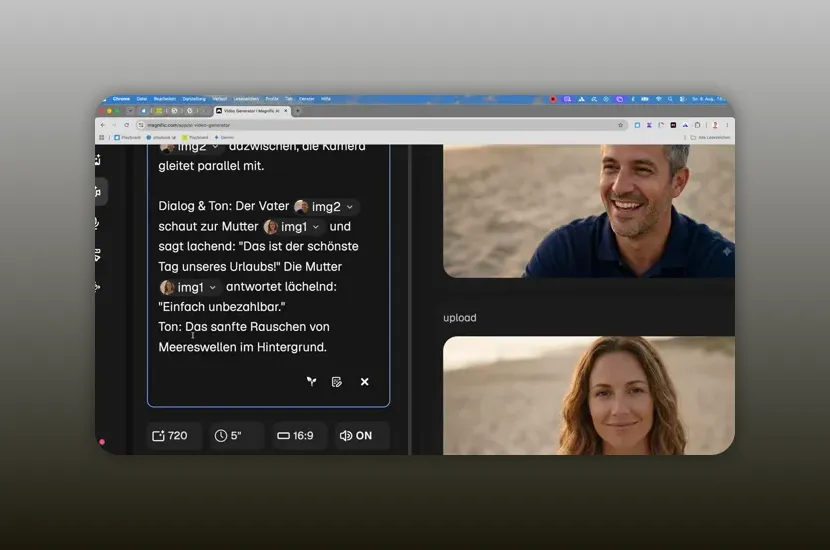
Die wichtigsten Einstellungen
- Referenzen: Bilder für Charaktere, Orte, Produkte oder Szenen hochladen.
- Shots: Für komplexere Projekte lassen sich mehrere Sequenzen mit eigenen Prompts anlegen.
- Manual Prompt: Für kontrollierte Ergebnisse den Prompt selbst schreiben, statt ihn automatisch erzeugen zu lassen.
- Custom Seed: Hilft dabei, Varianten und Ergebnisse reproduzierbarer zu testen.
- Auflösung: Im Test standen 480p und 720p zur Verfügung.
- Dauer: Die Clipdauer kann bis auf 30 Sekunden erhöht werden.
- Seitenverhältnis: Etwa 16:9 für YouTube oder ein anderes Format passend zum Einsatzzweck wählen.
- Audio: Dialog und Sound direkt aktivieren oder deaktivieren.
Die 3D-Motion-Control-Funktion war für diese Tests nicht nötig. Sie kann aber interessant werden, wenn Kamerabewegungen noch gezielter kontrolliert werden sollen.
Die Promptvorlage für kontrollierbare KI-Videos
Der größte Hebel liegt nicht darin, einen möglichst langen Fließtext zu schreiben. Entscheidend ist ein sauber strukturierter Prompt. Für alle Tests hat sich dieselbe Grundstruktur bewährt:
- Ziel der Szene: Was passiert konkret?
- Referenzen: Welches Bild gehört zu welcher Person, welchem Objekt oder Raum?
- Kamera und Licht: Kameratyp, Perspektive, Bewegung, Tageszeit und Lichtstimmung.
- Bewegung: Was machen Personen, Objekte und Kamera in welcher Reihenfolge?
- Dialog und Ton: Gesprochener Text, Stimmung, Hintergrundgeräusche und Klangkulisse.
Je präziser diese Elemente beschrieben werden, desto näher kommt das Ergebnis an die gewünschte Szene. Gerade bei mehreren Personen sollte klar festgelegt sein, welches Referenzbild zu Mutter, Vater, Kind, Makler oder anderer Figur gehört.
Statt nur „Familie am Strand“ zu schreiben, lohnt sich eine konkrete Anweisung: Abendsonne, warmes Gegenlicht, seitliche Kamerafahrt, Eltern und Kind laufen am Wasser entlang, das Kind bewegt sich zwischen den Erwachsenen, sanftes Meeresrauschen im Hintergrund und ein kurzer Dialog.
Use Case 1: Urlaubsfotos in lebendige Videos verwandeln
Der einfachste und wahrscheinlich für viele direkt spannendste Anwendungsfall sind Urlaubsfotos. Dafür werden Fotos der beteiligten Personen als Referenzen hochgeladen. In meinem Beispiel waren es Bilder von Mutter, Vater und Kind, nicht als Start- und Endbild, sondern als eindeutige Charakterreferenzen.
Im Prompt wird dann festgelegt, welches Bild welche Person repräsentiert. Danach kommen Ort, Licht, Kamerabewegung und Handlung dazu: goldene Stunde, Gegenlicht, eine flüssige Fahrt am Strand entlang und die Familie, die gemeinsam am Wasser läuft.
Auch Dialoge lassen sich direkt ergänzen. Im Test sagt der Vater einen kurzen Satz über den schönsten Urlaubstag, die Mutter antwortet darauf. Zusätzlich beschreibt der Prompt das leise Rauschen der Wellen im Hintergrund.
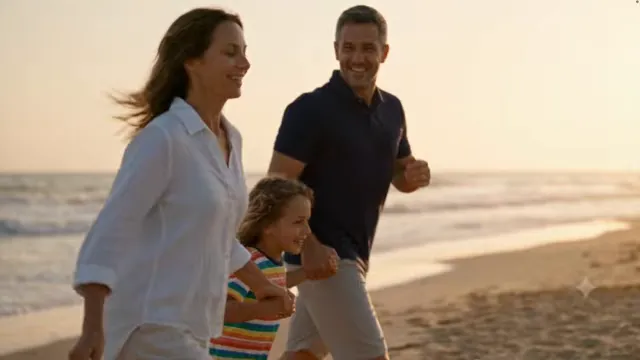
Das Ergebnis war für einen ersten Durchlauf wirklich überzeugend. Der Sand bewegt sich glaubwürdig unter den Füßen, die Figuren laufen flüssig, und die Gesichter bleiben erkennbar konsistent. Beim Lipsync war der Mann noch nicht ganz perfekt, die Frau wirkte in diesem Test etwas besser synchronisiert. Insgesamt ist das aber schon ein deutlicher Schritt nach vorne.
So sparst du Credits bei Urlaubsvideos
Für längere Erinnerungsfilme würde ich nicht sofort einen 15- oder 30-Sekunden-Clip generieren. Besser ist es, vier oder fünf kurze Szenen mit jeweils fünf Sekunden Länge zu erstellen und diese anschließend in einem Schnittprogramm zusammenzusetzen.
Das spart Credits, reduziert das Risiko eines misslungenen langen Clips und macht das Endergebnis meist dynamischer. Denkbar wären etwa diese Mini-Szenen:
- Die Familie läuft am Strand entlang.
- Eine Nahaufnahme der Füße im Sand.
- Das Kind lacht in die Kamera.
- Die Eltern blicken auf das Meer.
- Eine Totale der Küste bei Sonnenuntergang.
Wenn eine Szene nicht passt, kann das erzeugte Video erneut hochgeladen und mit neuen Änderungswünschen bearbeitet werden. Alternativ bietet Edit Clip Möglichkeiten, etwa Hintergrund, Größe oder Audio nachträglich anzupassen.
Use Case 2: Eine Videogrußkarte aus einem Gruppenfoto
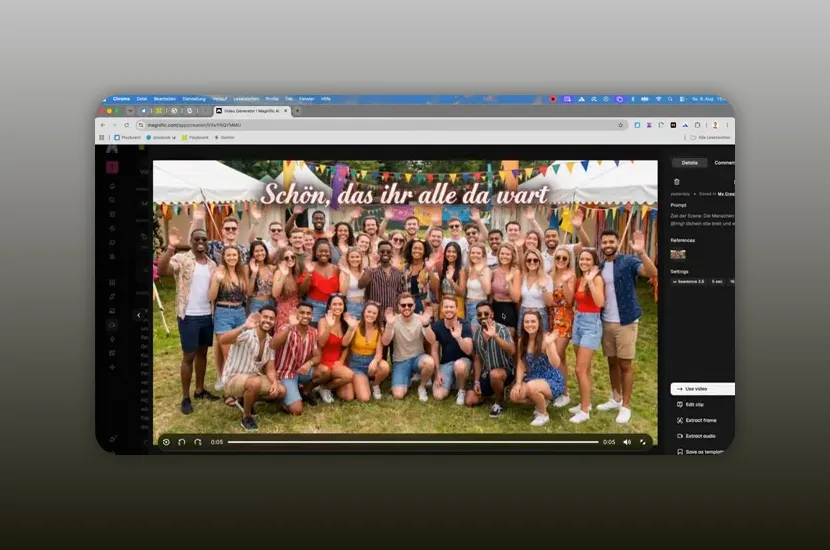
Ein weiteres einfaches Beispiel ist die animierte Grußkarte. Hier genügt ein Gruppenbild als Grundlage. Die Anweisung kann sehr schlicht sein: Alle Personen bewegen sich leicht, lächeln in die Kamera und winken. Dazu kann ein kurzer Text eingeblendet werden.
Im Test entstand aus einem statischen Gruppenfoto eine kurze, lebendige Szene mit winkenden Menschen und der Botschaft „Schön, dass ihr alle da wart“. Das ist keine komplexe Filmproduktion, aber genau darin liegt der Reiz: Aus einem normalen Foto entsteht in wenigen Schritten ein persönlicher Clip für Freunde, Familie oder ein Event.
Use Case 3: Immobilienrundgang mit mehreren Referenzbildern
Jetzt wird es etwas komplexer. Für einen KI-generierten Immobilienrundgang werden mehrere Bilder benötigt: ein Portrait des Maklers sowie Ansichten des Hauses, Wohnzimmers, der Küche und weiterer Räume.
Der Prompt beschreibt nicht nur, dass ein Makler durch das Haus läuft. Er legt auch die Reihenfolge der Räume, die Kamerafahrt und konkrete Inhalte fest. Im Test sollte der Makler beim Küchenbild besonders auf den hochwertigen Marmorblock eingehen.
Das Resultat zeigt sehr gut, weshalb Referenzbilder so wichtig sind. Das Haus, die Räume und der Makler werden überzeugend miteinander verbunden. Die Kamera fährt vom Außenbereich ins Haus, begleitet den Makler durch den Wohnraum und zeigt anschließend die Küche und das Schlafzimmer.
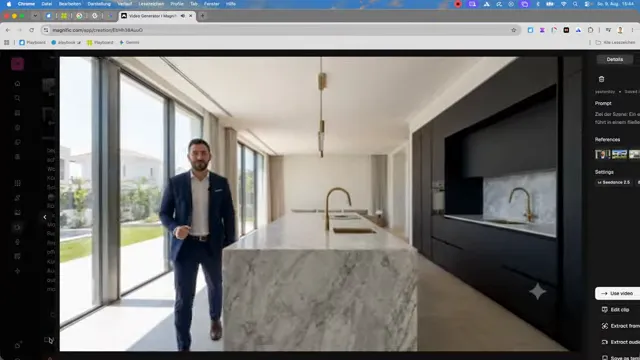
Der Marmorblock erscheint genau dort, wo er im Prompt angekündigt wurde. Auch die Charakterkonsistenz funktioniert gut. Das Lipsync war wieder brauchbar, aber noch nicht hundertprozentig sauber. Außerdem war der Sprechertext für die acht Sekunden etwas zu lang, weshalb die Erwähnung der Küche noch bis in die Schlafzimmeraufnahme hineinreichte.
Die Lösung ist einfach: Text kürzen, Clip verlängern oder den generierten Clip mit einer gezielten Anweisung nachbearbeiten. Gerade für anspruchsvollere Projekte sollte man zunächst in niedriger Auflösung und mit kurzer Dauer testen, ob das Modell die gewünschte Dramaturgie verstanden hat.
Use Case 4: Filmisches Science-Fiction-Storytelling mit Start- und Endbild
Für den filmischen Test kommen zwei Bilder zum Einsatz: ein Startbild mit einem verunglückten Astronauten und ein Endbild, das die Zielposition der Szene vorgibt. Das Modell soll also nicht einfach irgendeinen Science-Fiction-Clip erzeugen, sondern sichtbar von Bild eins zu Bild zwei gelangen.
Der Prompt beschreibt eine düstere Höhle, rote Notbeleuchtung, eine langsam aufsteigende Kamera und die Bewegung des Astronauten. Dazu kommen der Dialog „Ich sehe das Signal. Ich habe es geschafft“ und das schnelle, schwere Atmen im Raumanzug.
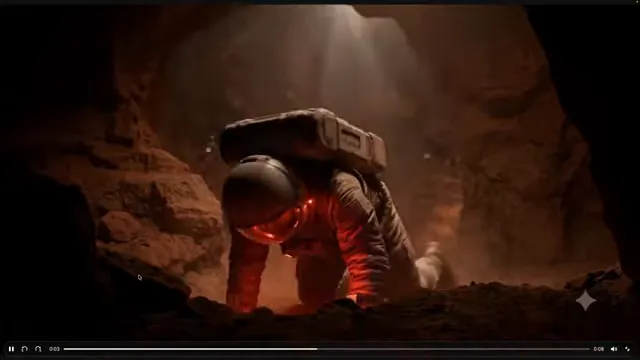
Auch hier passt die Konsistenz zwischen Start- und Endbild gut. Die Bewegung des Astronauten und der Übergang zur hellen Höhlenöffnung funktionieren filmisch erstaunlich überzeugend. Beim Herauszoomen war ein kleiner Ruckler zu sehen, aber für einen sehr kurzen Test in 720p ist das Ergebnis stark.
Gerade dieser Anwendungsfall zeigt, wohin die Reise geht: Mit klaren Referenzen, einer präzisen Kamerabeschreibung und gut getaktetem Audio lassen sich schon jetzt kurze narrative Szenen erzeugen, die deutlich über eine einfache Bildanimation hinausgehen.
Was bei Seedance 2.5 noch nicht perfekt ist
So beeindruckend die Ergebnisse sind, das Modell trifft beim ersten Versuch nicht jede Vorgabe perfekt. Besonders Lipsync kann noch leicht danebenliegen. Außerdem muss die Länge des Dialogs zur gewählten Clipdauer passen, sonst verschiebt sich der Inhalt visuell in eine spätere Szene.
Auch die derzeit getesteten Auflösungen von 480p und 720p sind keine Endstufe für hochwertige Produktionen. Für Tests ist 480p aber genau richtig, denn Generierungen kosten Credits. Im gezeigten Beispiel lagen fünf Sekunden bei 720p bei 2.200 Credits. Deshalb erst kurz und günstig testen, dann die gute Variante in höherer Qualität rechnen lassen.
Die Generierung dauerte teilweise einige Minuten. Bei hoher Nachfrage ist das nachvollziehbar, aber für einen professionellen Workflow sollte man diesen Zeitfaktor einplanen.
Mein Fazit: Ein echtes Schweizer Taschenmesser für KI-Filme
Seedance 2.5 zeigt in diesen ersten Tests ein enormes Potenzial. Die Kombination aus stabilen Charakteren, sauber eingebundenen Referenzbildern, flüssigen Übergängen zwischen Start- und Endbild, überzeugender 3D-Raumtiefe sowie integriertem Ton macht das Modell extrem vielseitig.
Ob persönliche Urlaubserinnerungen, interaktive Videogrußkarten, Immobilienrundgänge oder kurze Science-Fiction-Geschichten: Die Bandbreite ist da. Noch läuft nicht jeder Durchgang perfekt, aber über kurze Testclips, präzise Prompts und die nachträgliche Bearbeitung lassen sich Ergebnisse Schritt für Schritt deutlich verbessern.
Der wichtigste Punkt bleibt: Nicht einfach ein Bild hochladen und auf Magie hoffen. Referenzen sauber zuordnen, Kamera und Licht konkret beschreiben, Bewegung klar definieren und Dialoge passend zur Länge schreiben. Dann wird aus einer Idee sehr schnell eine erstaunlich glaubwürdige KI-Videoszene.