Google Lens hat gerade die visuelle Suche revolutioniert. Was du mit dem neuen Google Feature alles machen kannst und wie du es einsetzen und davon profitieren kannst, schauen wir uns in diesem Blogpost an. Damit du Google Lens nutzen kannst, verwende bitte den Google Chrome Browser, halte ihn aktuell und sei in dein Google Konto eingeloggt.
Mein Tipp: Schau dir die Anleitung direkt und ganz bequem als Video an:
Inhaltsverzeichnis
Alles beginnt mit einem Klick
Stell dir vor, du bist auf einer Webseite und siehst ein Bild von einer schönen Pflanze. Du fragst dich, was das für eine Pflanze ist, und vielleicht möchtest du sie auch kaufen oder erfahren, wie du sie am besten pflegen kannst. Lass uns gemeinsam die verschiedenen Wege erkunden, wie Google Lens dir dabei helfen kann.
Weg 1: Rechtsklick und Suchen mit Google Lens
Der erste und einfachste Weg, den wir nehmen können, ist ein Rechtsklick auf das Bild und dann die Option „Mit Google Lens suchen“ auswählen. Ein Fenster öffnet sich rechts und zeigt dir sofort die Suchergebnisse von Google Lens.

Tipp für präzisere Ergebnisse
Ein kleiner Tipp: Da die automatische Auswahl manchmal ungenau sein kann, justiere das Suchfenster so, dass es genau das Objekt erfasst, das dich interessiert. Du wirst sofort erkennen, dass die Ergebnisse viel genauer und umfassender sind.
„Deswegen empfehle ich dir immer, die Bildschirmauswahl etwas anzupassen.“
Weg 2: Über die drei Punkte im Browser-Menü
Eine andere Methode, Google Lens zu verwenden, ist über die drei Punkte oben rechts im Google Chrome Browser. Klicke darauf und wähle „Mit Google Lens suchen“. Dein Cursor wird sich in ein futuristisches Google Lens Symbol verwandeln. Klicke auf das Bild und erhalte dieselben nützlichen Informationen wie zuvor.

Beispiel: Eine Pflanze identifizieren und kaufen
Um den Prozess zu veranschaulichen, nehmen wir an, du siehst ein Bild einer Pflanze und möchtest wissen, welche Pflanze es ist und ob du sie kaufen kannst. Google Lens zeigt dir sofort, dass es sich um eine Monstera handelt. Darüber hinaus erhältst du Links zu Shops, wo du diese Pflanze kaufen kannst, sowie Pflegehinweise.
Weitere Optionen erkunden
Oben in der Suchleiste kannst du spezifische Fragen hinzufügen oder sogar Einkaufsanfragen eingeben, um relevante Ergebnisse zu erhalten. Gib einfach „kaufen“ ein und schon werden dir alle verfügbaren Kaufoptionen angezeigt.
Google Lens auf andere Objekte anwenden
Ein Laptop identifizieren
Diese Funktion von Google Lens beschränkt sich nicht nur auf Pflanzen. Du kannst sie auf alles anwenden, was du online siehst. Bist du auf der Suche nach einem neuen Laptop? Google Lens zeigt dir sofort relevante Informationen und Kaufoptionen an.
Ein Reiseziel erkennen und erforschen
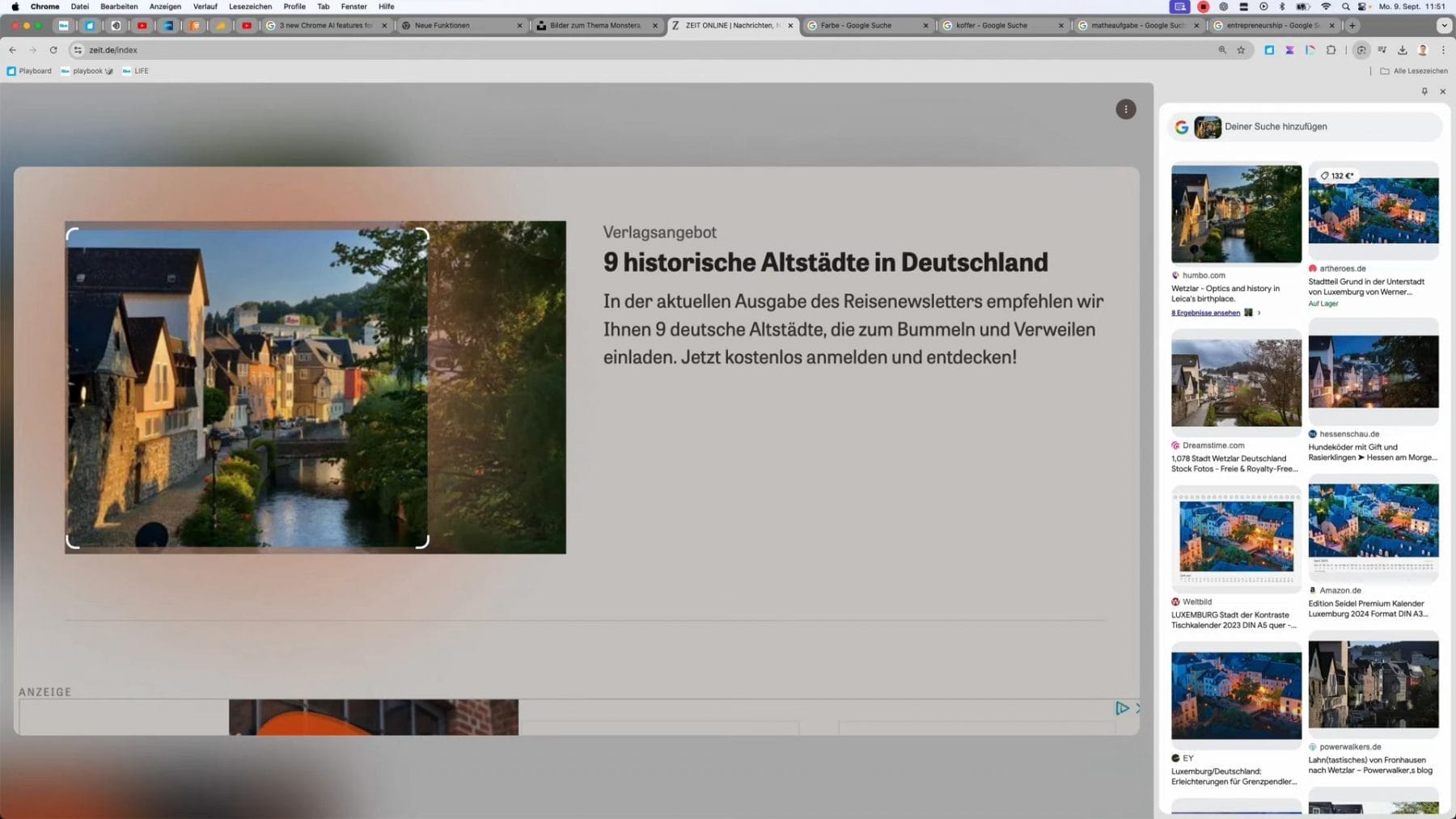
Nehmen wir an, du siehst ein Bild einer schönen Altstadt und fragst dich, wo das sein könnte. Google Lens kann dir nicht nur die Stadt nennen, sondern auch weiterführende Links zur Location anbieten. So kannst du mehr über dein nächstes Reiseziel erfahren und Hotels in der Nähe finden.
Farben analysieren und Inspiration finden
Vielleicht bist du auf der Suche nach Inspiration für eine neue Farbe für dein Zuhause oder ein Projekt. Google Lens kann dir helfen, die genaue Farbe zu identifizieren und sogar den Hex-Code für diese Farbe bereitzustellen. Dies ist besonders praktisch für Designer und Kreative, die präzise arbeiten müssen.
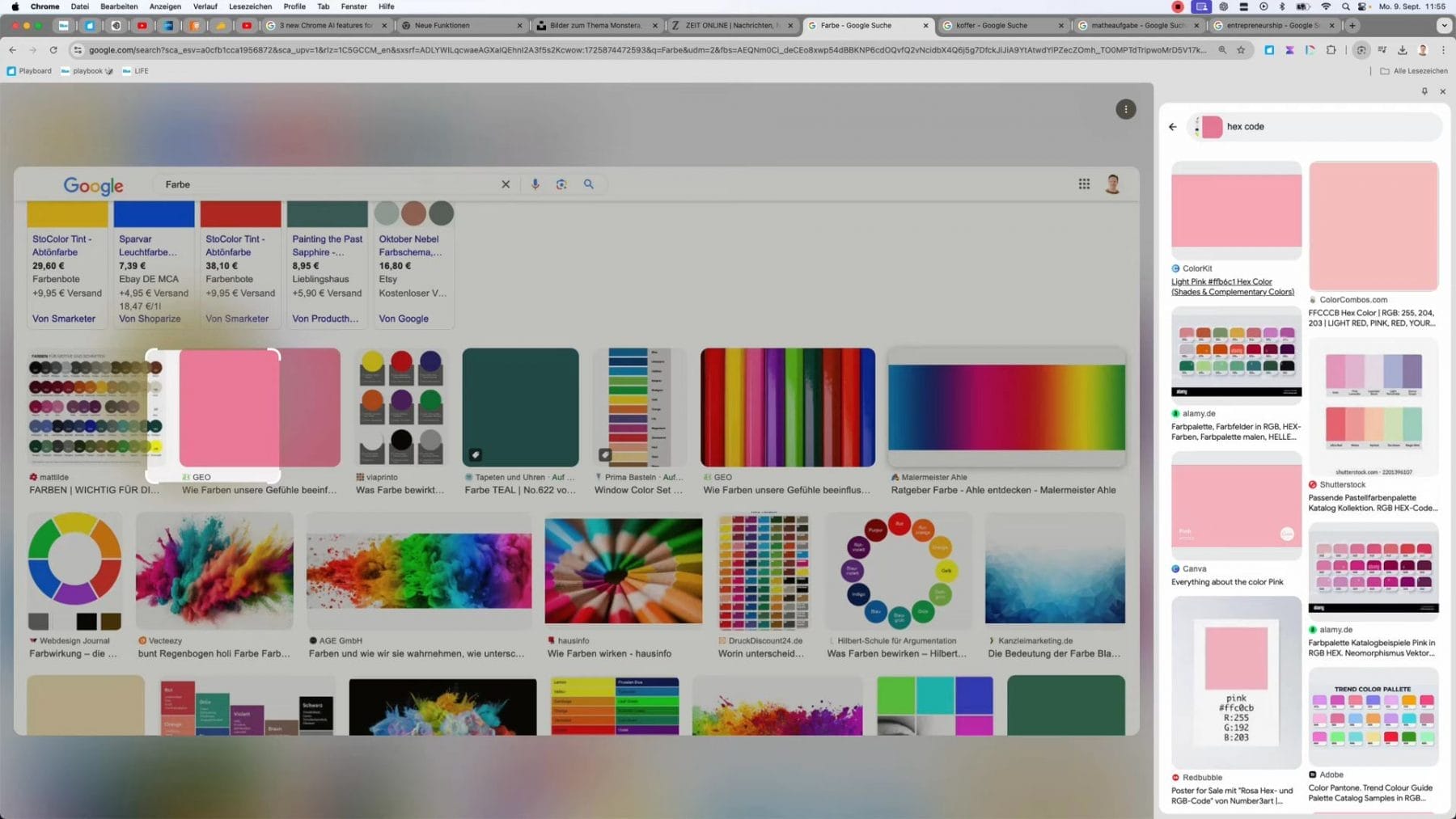
„Finde ich super super praktisch. Muss ich nicht lange rumsuchen oder rumraten, sondern kann sofort ganz professionell und auf den Punkt die Farbe bestimmen.“
Produkte entdecken und kaufen
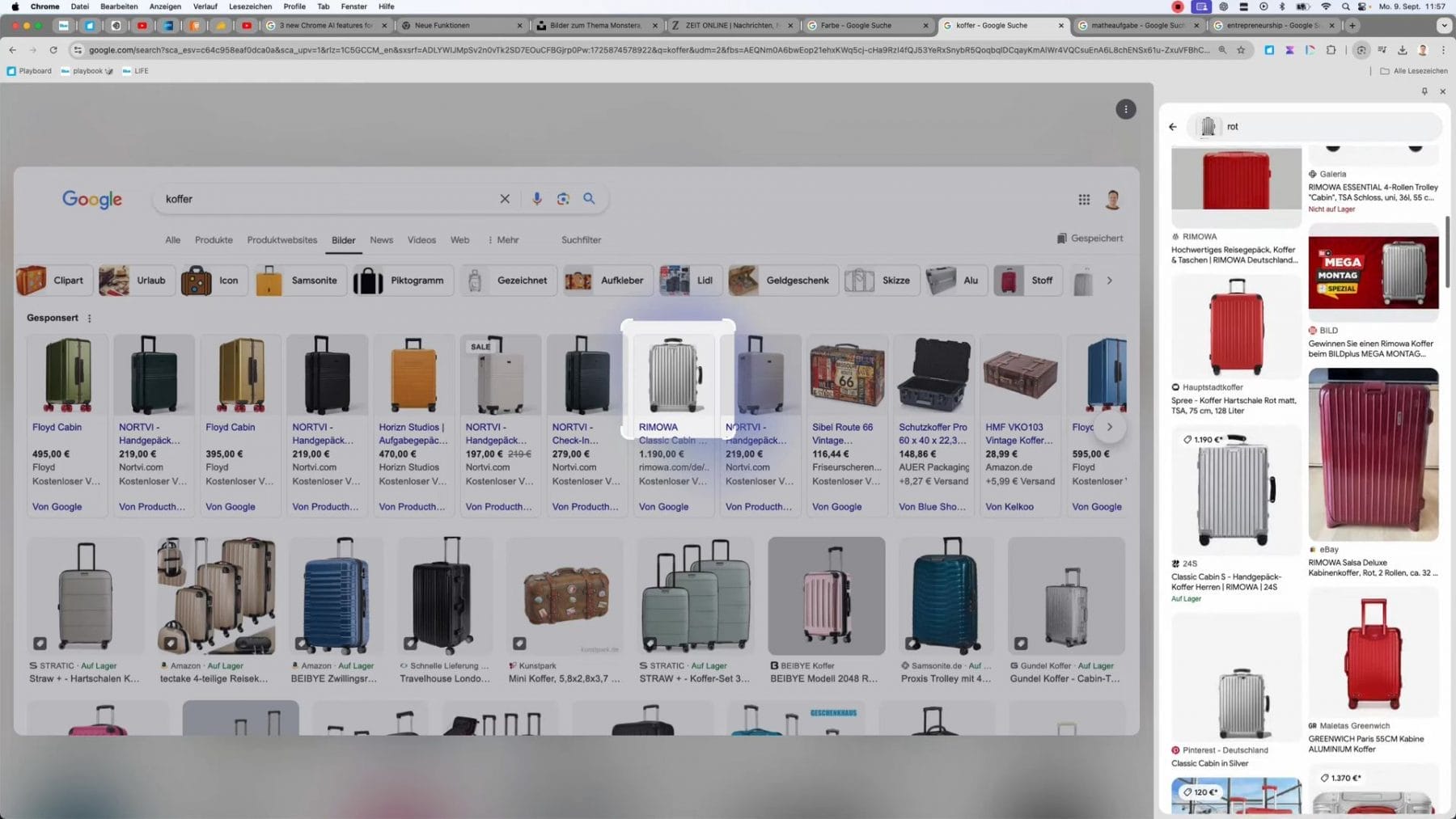
Sei es ein auffälliger Koffer oder ein stilvoller Sessel, Google Lens kann dir helfen, genau die Produkte zu finden, die du suchst. Und nicht nur das, du kannst auch Variationen des Produkts in anderen Farben oder Stilen entdecken.
Beispiel: Ein Aluminiumkoffer
Wenn dir ein spezieller Koffer ins Auge springt, kann Google Lens dir helfen, genaue Einkaufsmöglichkeiten und sogar ähnliche Produkte in anderen Farben zu finden.
Mathematik leicht gemacht
Ein weiteres erstaunliches Feature von Google Lens ist die Möglichkeit, mathematische Aufgaben zu lösen. Statt manuell zu rechnen oder andere Tools zu verwenden, kannst du einfach die Gleichung mit dem GoogleAI-Produkt scannen und die Lösung samt Rechenweg direkt erhalten.

Ein Beispiel aus dem Alltag
Zum Beispiel könntest du es bei einem Tischtennisturnier nutzen, um die Ergebnisse schnell und einfach zu erfassen und auszuwerten. Einfach ein Foto der Ergebnisse machen und Google Lens erledigt den Rest.
Sprache und Übersetzungen
Google Lens ist auch ein mächtiges Werkzeug für Sprachübersetzungen. Klicke einfach auf das Wort oder den Text, den du übersetzen möchtest, und schon erhältst du die Übersetzung sowie weiterführende Informationen und Definitionen.
„Die Möglichkeiten sind fast unbegrenzt.“
Wenn du neugierig geworden bist, kannst du Google Lens direkt im Google Chrome Browser ausprobieren. Es ist wirklich ein guter Workflow, der einige Dinge erheblich vereinfacht und die visuelle Suche revolutioniert.
Lass uns wissen, wie deine Erfahrungen mit Google Lens sind. Wir freuen uns auf dein Feedback und sehen uns im nächsten Blogpost.
Vielen Dank und bis dahin!
Dein Uli
Update: Die Video-Suche (Das neue Killer-Feature)
Neu in 2025: Google Lens versteht jetzt auch bewegte Bilder! Schaust du gerade ein YouTube-Video im Chrome Browser und siehst eine Sehenswürdigkeit oder ein cooles Gadget? Pausiere das Video, aktiviere Google Lens und rahme das Objekt im Video ein. Lens erkennt den Kontext auch innerhalb des Videostreams und sagt dir sofort, was du dort siehst – ohne dass du einen Screenshot machen musst.
Update: Multisearch mit Gemini (Mit Bildern chatten)
„Das ist der größte Sprung: Du suchst nicht mehr nur stumm nach Bildern. Dank der Integration von Gemini kannst du jetzt komplexe Fragen an das Bild stellen.
Beispiel: Du markierst ein Foto von einem kaputten Fahrradteil. Anstatt nur nach dem Teil zu suchen, tippst du ein: ‚Wie repariere ich das?‘ oder ‚Welches Werkzeug brauche ich dafür?‘. Google Lens analysiert das Bild, versteht das Problem und gibt dir dank KI eine Schritt-für-Schritt-Anleitung, nicht nur Links zu Shops.“
Update: Drag-to-Search (Der schnellere Workflow)
„Google hat den Zugriff noch schneller gemacht. Du findest das Google Lens Symbol jetzt oft direkt in der Adressleiste (oben rechts, neben dem Stern für Lesezeichen). Ein Klick, und du kannst sofort jeden beliebigen Bereich auf deinem Bildschirm ‚einrahmen‘ (Drag-to-Search), ähnlich wie bei der beliebten ‚Circle to Search‘-Funktion auf Android-Smartphones.“
FAQ zu Google Lens im Browser
Ist „Google Lens“ und „Circle to Search“ das Gleiche?
Fast. Auf dem Desktop (Chrome Browser) ist Google Lens die Technologie, die hinter der visuellen Suche steckt. Die Art und Weise, wie du Dinge auswählst (durch Ziehen eines Rahmens mit der Maus), fühlt sich fast genauso an wie die „Circle to Search“-Geste auf Android-Handys. Im Browser spricht man meist noch von „Lens“, auch wenn die Funktion mittlerweile fast identisch intuitiv ist.
Wo finde ich meine vergangenen Google Lens Suchanfragen?
Wenn du in deinem Google-Konto eingeloggt bist, werden deine Lens-Suchanfragen in deiner Google-Aktivität (unter „Web- & App-Aktivitäten“) gespeichert. Du kannst dort nachsehen, welche Bilder du analysiert hast, und den Verlauf bei Bedarf löschen. Das ist praktisch, wenn du das Produkt von letzter Woche wiederfinden willst.
Kann Google Lens auch Videos analysieren?
Ja, das ist eines der neuesten Features. Wenn du ein Video im Chrome-Browser pausierst, kannst du Google Lens starten und Objekte direkt im Standbild des Videos markieren. Die KI erkennt den Kontext oft besser als bei einem unscharfen Screenshot, da sie Bildinformationen des Videos nutzt.
Funktioniert die Mathe-Hilfe auch bei handschriftlichen Notizen?
Absolut. Die KI von Google ist mittlerweile so gut trainiert, dass sie auch „krakelige“ Handschriften entziffern kann. Wichtig ist nur, dass der Kontrast stimmt (z. B. dunkler Stift auf hellem Papier). Lens zeigt dir dann nicht nur das Ergebnis, sondern oft auch den Rechenweg Schritt für Schritt an.
Kann ich Google Lens auch außerhalb von Chrome nutzen?
Am Desktop ist Google Lens fest in den Chrome Browser integriert. Es gibt jedoch Tricks: Wenn du Bilder auf deinem Computer gespeichert hast, kannst du sie einfach auf die Google-Startseite (Bilder-Suche) ziehen, um die Lens-Analyse zu starten, egal welchen Browser du theoretisch nutzt – aber die nahtlose „Rechtsklick“-Integration funktioniert am besten in Chrome.